


浏览 2.1k
原文作者:Monica Thorne - F5 技术营销工程师
原文链接:如何借助 Prometheus 和 Grafana 实现 NGINX Plus 可视化
原文来源:NGINX 中文官网
NGINX 唯一中文官方社区 ,尽在 nginx.org.cn
导航
- 流量管理工具(例如负载均衡器、反向代理、API 网关和 Ingress Controller)会生成大量有关应用和基础架构健康状况的信息。
您可以通过 NGINX Plus 的仪表盘实时跟踪这些重要指标,NGINX Plus 还可以将指标反馈给第三方监控工具,从而让您通过性能可视化获得更多洞察力。
- 以下两个最热门的工具可协同为您提供这些时序图:
- Prometheus —— 云原生计算基金会 (CNCF) 的一个开源项目,具有监控和告警功能
- Grafana —— 一个开源的可视化和分析工具,可从时序数据库(例如 Prometheus)中生成图形及其他视图
Prometheus-njs 模块可轻松为 Prometheus 和 Grafana 提供 NGINX Plus 的指标。
它使用 NGINX JavaScript 模块 (NJS) 和 NGINX Plus API 将指标从 NGINX Plus 导出到 Prometheus 服务器。
本文的主要内容包括:
- 前提条件
- 设置 NGINX Plus 服务器
- 设置 Prometheus 服务器
- 设置 Grafana 服务器
- 在 Grafana 中创建 NGINX Plus 图形
注:
这些指令需要使用 NGINX Plus API,不适用于 NGINX 开源版。
如要使用 Prometheus、Grafana 和 NGINX Ingress Controller,请点击文末“阅读原文”参阅我们的文档。
点击链接,观看完整课程视频。
01 前提条件
在开始演示之前,我们要先满足以下前提条件:
- 在 NGINX Plus 服务器上安装 NGINX Plus。出于演示目的,我们将进行干净的初始安装。
如果您想要使用已有的 NGINX Plus 服务器,则可能需要在之后恢复在演示过程中对配置文件所做的更改。
- 在 NGINX Plus 服务器上安装 NGINX JavaScript (njs) 模块。
- 在 Prometheus 服务器上安装最新版 Docker。在本演示中,我们按照常规做法,在第二台服务器上运行 Prometheus,与 NGINX Plus 分离开来。
- 在 Grafana 服务器(在本演示中为第三台服务器)上安装最新版 Docker。
02 设置 NGINX Plus 服务器
1
安装 Prometheus-njs 模块。我们在演示中使用的是 Ubuntu 20.04,以下是相关命令。有关其他操作系统,请点击参阅我们的文档。
$ sudo apt-get install nginx-plus-module-prometheus
2
使用您喜欢的文本编辑器,打开 /etc/nginx/nginx.conf,并在 http 块外部的顶层上下文中添加以下 load_module 指令。
load_module modules/ngx_http_js_module.so;

# existing top-level directives


http {

    #...

}
3(可选步骤)
增加用于存储子请求响应体的缓冲区大小(默认大小为 4KB 或 8KB,具体取决于平台)。这可以防止出现 too big subrequest response这一错误(NGINX 错误日志中可查)。
在 http 块中添加以下 subrequest_output_buffer_size 指令。
http {

    #...

    subrequest_output_buffer_size 32k;

}
4
保存 nginx.conf,并运行以下命令,验证 NGINX 配置的语法是否正确。
$ sudo nginx -t

nginx: the configuration file /etc/nginx/nginx.conf syntax is ok

nginx: configuration file /etc/nginx/nginx.conf test is successful
5
将目录更改为 conf.d,并列出文件。
$ cd conf.d

$ ls

default.conf
6
default.conf 文件定义了一个监听端口 80 的虚拟服务器。Prometheus 的虚拟服务器需要监听该端口,因此请删除 default.conf 。
$ sudo rm default.conf
7
使用您想用的文本编辑器,创建一个名为 prometheus.conf 的新文件,其中包含以下内容。
js_import /usr/share/nginx-plus-module-prometheus/prometheus.js;


server {

    location = /metrics {

        js_content prometheus.metrics;

    }


    location /api {

        api;

    }

}
js_import 指令指定了 NGINX JavaScript 代码的位置,该代码将 NGINX Plus API 生成的指标转换为 Prometheus 要求的格式。(无需为 Prometheus-njs 添加 load_module 指令。)
第一个 location 块支持访问 Prometheus 格式的指标。第二个 location 块启用了 NGINX Plus API,后者生成原始指标并将其暴露给 Prometheus。
注:
在生产环境中,我们强烈建议限制访问 NGINX Plus API(如我们的文档所述)。
有关 Prometheus-njs 模块的更多信息,请点击文末“阅读原文”参阅我们的文档。
8
保存 prometheus.conf,检查第 4 步中的语法是否正确,然后运行以下命令启动 NGINX Plus。
$ sudo nginx
03 设置 Prometheus 服务器
1
在 /etc/prometheus 目录中创建一个名为 prometheus.yml 的 YAML 格式的新配置文件,其中包含以下内容(基于 Prometheus 网站的默认配置文件)。
如图所示,需要更改的是在目标字段中添加 NGINX Plus 服务器的 IP 地址和端口。
global:

  scrape_interval: 15s


  external_labels:

    monitor: 'codelab-monitor'


scrape_configs:

  - job_name: 'prometheus'


    scrape_interval: 5s


    static_configs:

      - targets: ['NGINX_Plus_IP_address:80']
有关 Prometheus 配置的详细信息(包括可以在配置文件中添加的更多选项),请参阅 Prometheus 文档。
2
保存 prometheus.yml,然后运行以下命令。它从 Docker Hub 中拉取 Prometheus 并将其暴露在端口 9090 上。
$ sudo docker run --network="host" -d -p 9090:9090 -v ~/prometheus.yml:/etc/prometheus/prometheus.yml prom/prometheus
3
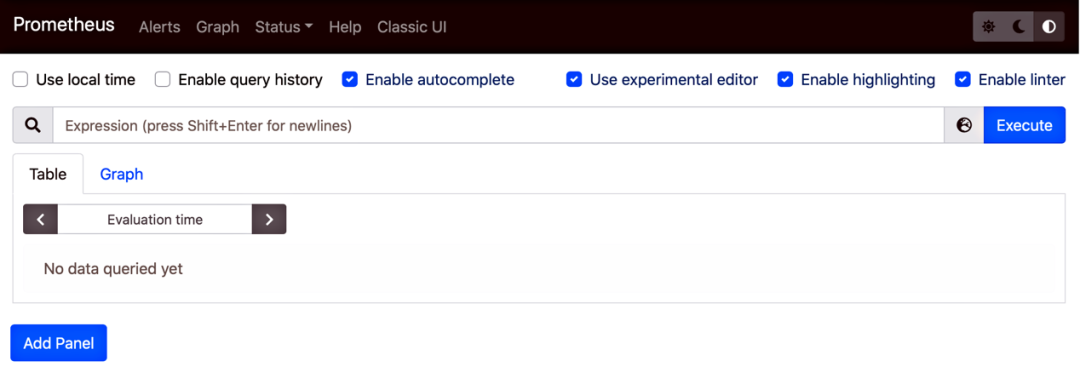
在浏览器中,导航到新 Prometheus 服务器的 IP 地址和端口。通过一个类似以下截图的页面可以确认服务器正在工作。
4
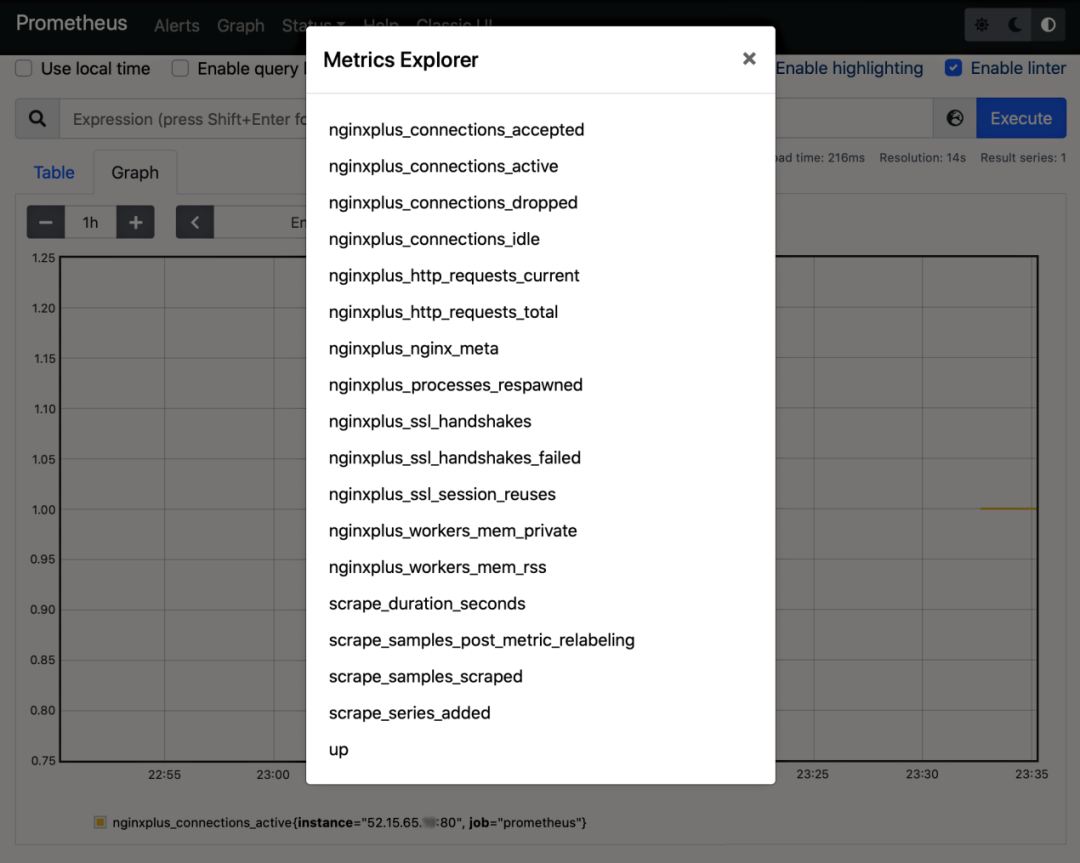
验证 Prometheus 是否正在访问 NGINX Plus 指标信息流。点击窗口右上角执行 (Execute) 按钮左侧的球体图标,将会出现一个指标列表,见下。
04 设置 Grafana 服务器
1
运行以下命令,从 Docker Hub 中拉取 Grafana 并将其暴露在端口 3000 上:
[terminal]$ sudo docker run -d -p 3000:3000 grafana/grafana有关其他安装方法,请参阅 Grafana 文档。
2
在浏览器中,导航到新 Grafana 服务器的 IP 地址和端口。Grafana 登录页面确认服务器正在工作。

3
在电子邮件或用户名和密码字段中输入 admin 登录 Grafana。我们强烈建议按照提示设置新的安全密码,但出于时间关系,我们在演示中跳过了这一步。
4
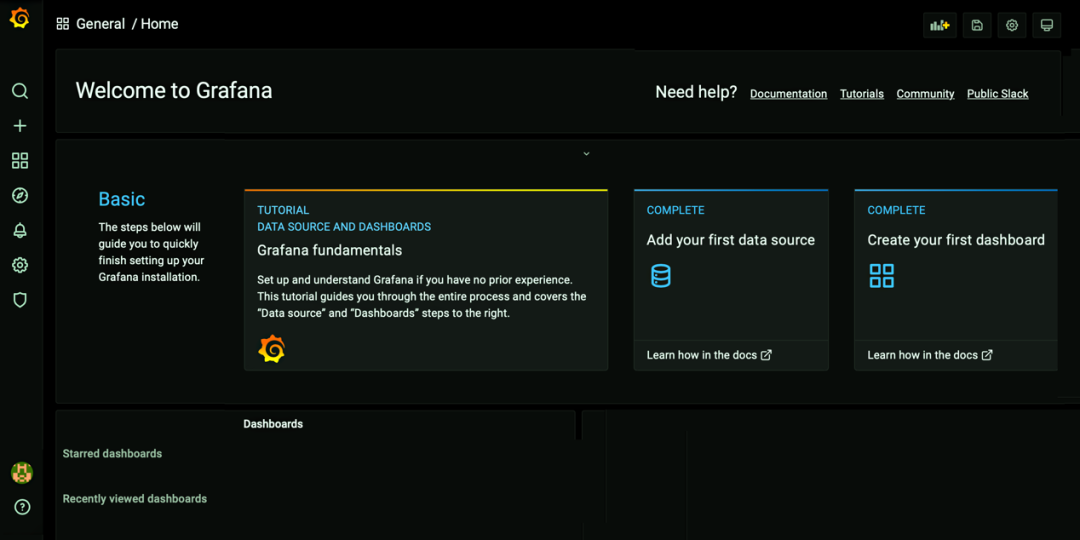
在打开的 Grafana 主页上,按照 Grafana 文档中的说明将 Prometheus 注册为数据源。该视频演示了 Grafana GUI 中的步骤。
注:
在 Grafana 指令的第 5 步中,输入 Prometheus 服务器的 IP 地址(和端口 9090),而不是显示的 URL 示例 (http://localhost:9090)。
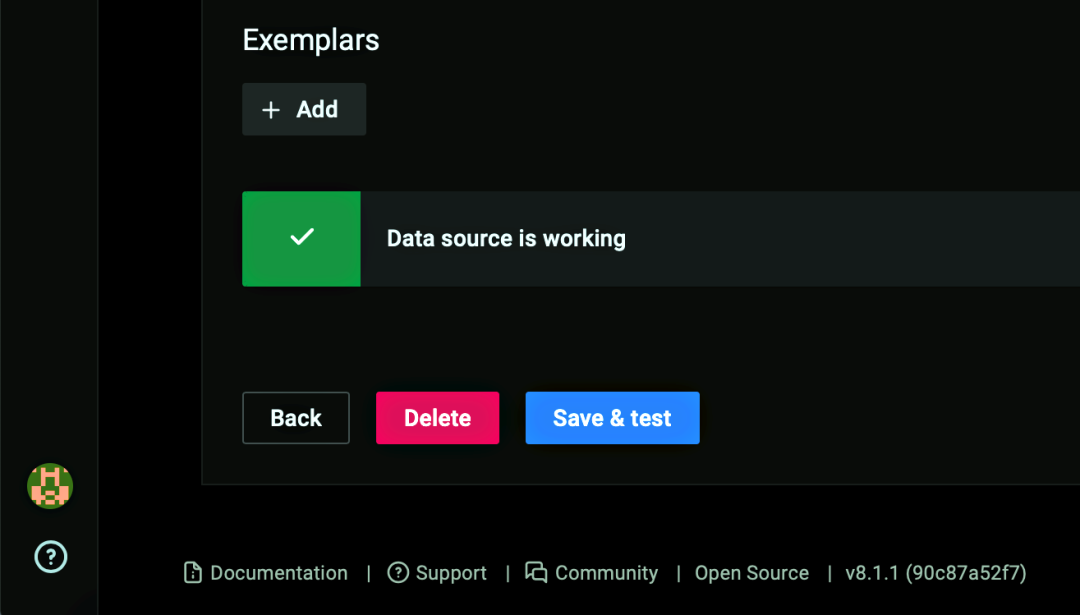
在 Grafana 指令的第 7 步,点击 Save & test(保存并测试)按钮,带有复选标记的绿色框和 Data source is working(数据源正在工作)消息表明 Grafana 已成功连接到 Prometheus 服务器。
05 在 Grafana 中创建 NGINX Plus 图形
Prometheus 适用于只查看一个指标,而 Grafana 支持在一个图形上轻松查看一系列指标。
Grafana 图形的构建方法
- 点击页面(见前一节第 4 步中的截图)左侧导航栏中的加号 (+)。在创建下拉菜单中选择仪表盘。
- 点击添加空面板框。
- 在打开的新仪表盘/编辑面板页面上,验证 Prometheus 是否出现在页面下半部分的查询选项卡的数据源字段中。如果没有,从下拉下拉菜单中选择 Prometheus。
- 在指标浏览器 (Metrics browser) > 字段中输入 nginx,将出现 NGINX Plus 指标列表。
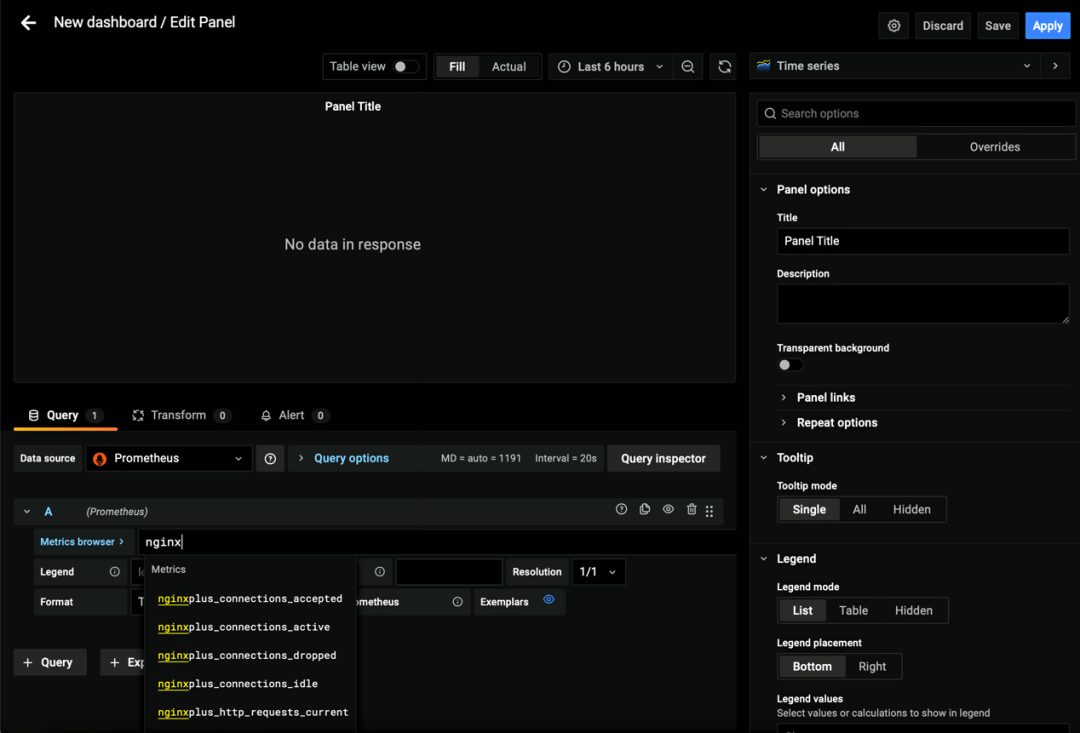
以下信息简要描述了各项指标的意义:
- nginxplus_connections_accepted —— 接受的客户端连接
- nginxplus_connections_active —— 活跃的客户端连接
- nginxplus_connections_dropped —— 断开的客户端连接
- nginxplus_connections_idle —— 空闲的客户端连接
- nginxplus_http_requests_current —— 当前的 HTTP 请求
- nginxplus_http_requests_total —— HTTP 请求总数
- nginxplus_nginx_meta —— NGINX 元信息
- nginxplus_processes_respawned —— 异常终止和重新生成的子进程的总数
- nginxplus_ssl_handshakes —— SSL 握手成功
- nginxplus_ssl_handshakes_failed —— SSL 握手失败
- nginxplus_ssl_session_reuses —— SSL 握手期间会话重用
- nginxplus_workers_mem_private —— NGINX worker 使用的专有内存,不包括共享库
- nginxplus_workers_mem_rss —— NGINX worker 进程使用的内存
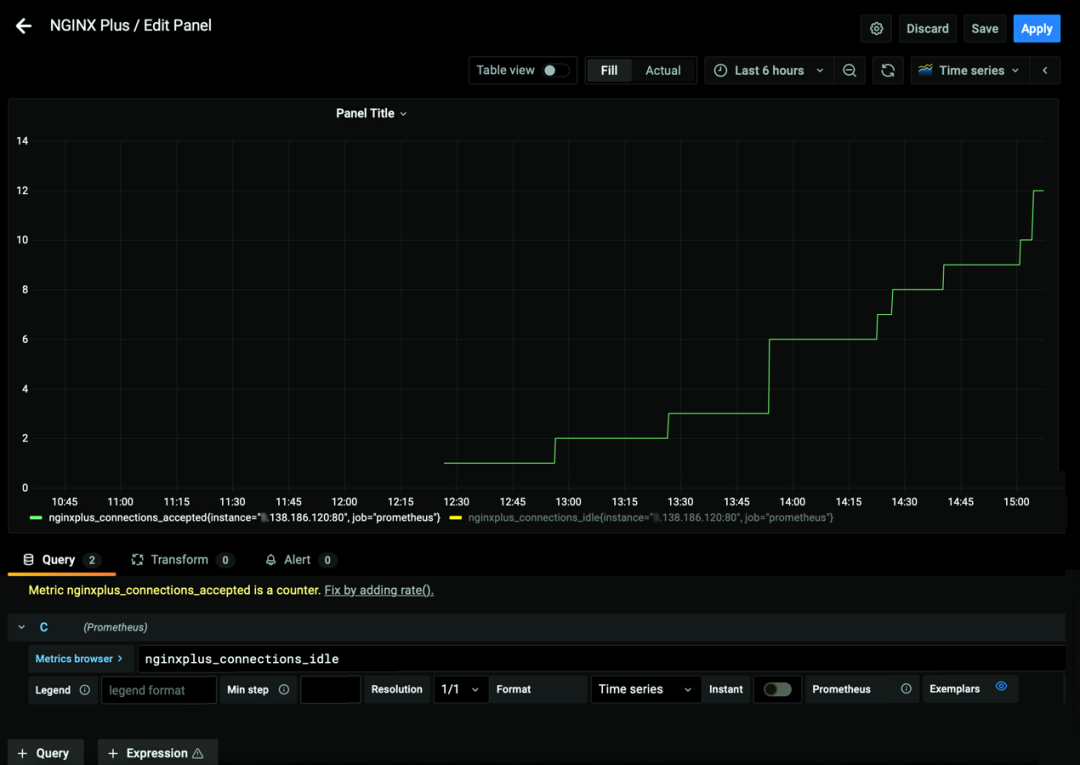
5. 从列表中选择一个指标(在本演示中,我们选择的是 nginxplus_connections_active)。
要选择另一个指标,点击 + 查询 (+ Query) 按钮并在新的指标浏览器 (Metrics browser) >字段中选择另一个指标(在本演示中,我们选择的是 nginxplus_connections_idle)。
6. 点击页面上半部分图形上方的“刷新”(两个箭头形成的一个圆圈)图标,结果将开始出现在图形上。
NGINX 唯一中文官方社区 ,尽在 nginx.org.cn
更多 NGINX 相关的技术干货、互动问答、系列课程、活动资源: 开源社区官网 | 微信公众号



按点赞数排序
按时间排序


 点赞 6
点赞 6 浏览 26.1k点赞 1浏览 19.3k点赞 10浏览 21.9k
 微信公众号
微信公众号 加入微信群
加入微信群


